EXCHANGE & WALLET GUIDE

Upbit

업비트 회원가입부터 코인 구매,
메타마스크 전송과 EKPay 입금까지.

START HERE

전체 흐름 한눈에 보기

이용할 거래소를 선택한 뒤, 아래 순서로 진행해 주세요.

  1. 01회원가입본인 명의 계정 생성
  2. 02고객확인본인인증 및 KYC 완료
  3. 03원화 입금계좌 연결 후 원화 입금
  4. 04코인 구매USDT 등 코인 매수
  5. 05개인지갑 전송메타마스크로 출금
  6. 06서비스 입금EKPay에서 입금 진행

가입과 인증에는 본인 명의 휴대폰·은행계좌가 필요합니다. 고객확인에 사용할 신분증도 준비해 주세요.

EXCHANGE 01

업비트 Upbit

케이뱅크
STEP 1

업비트 회원가입은 어떻게 하나요?

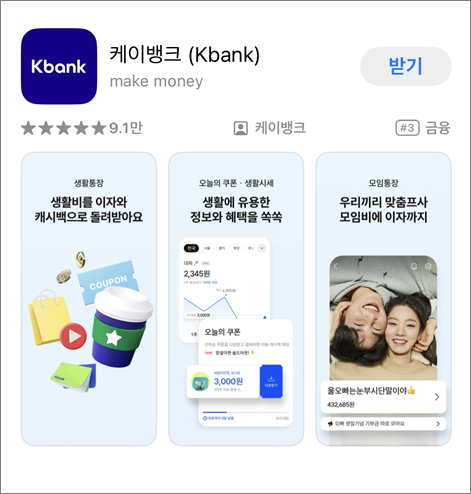
1케이뱅크 앱을 검색하여 설치합니다.
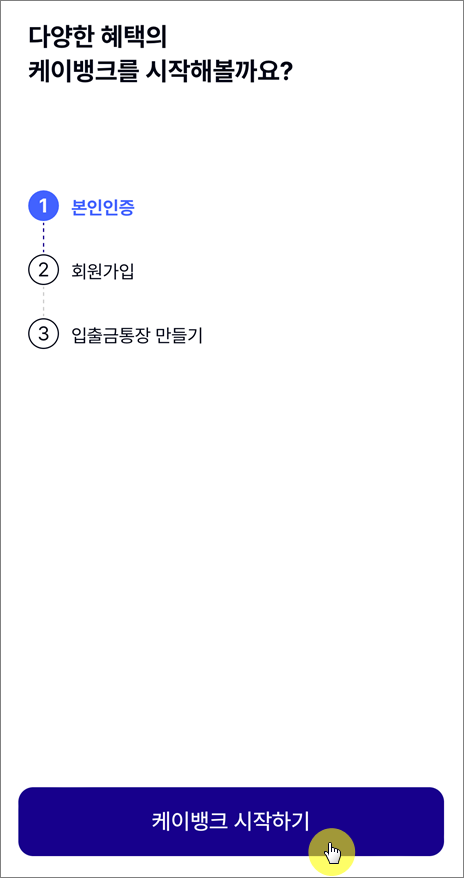
2[케이뱅크 시작하기] 버튼을 눌러주세요.
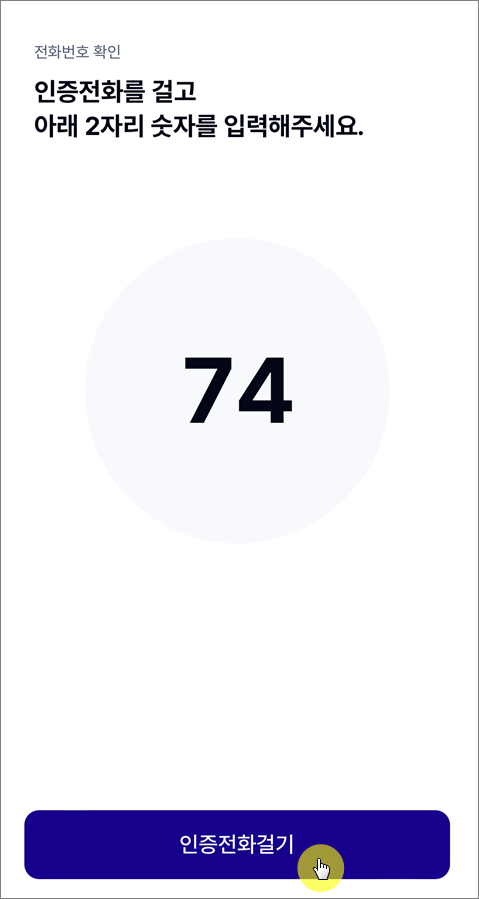
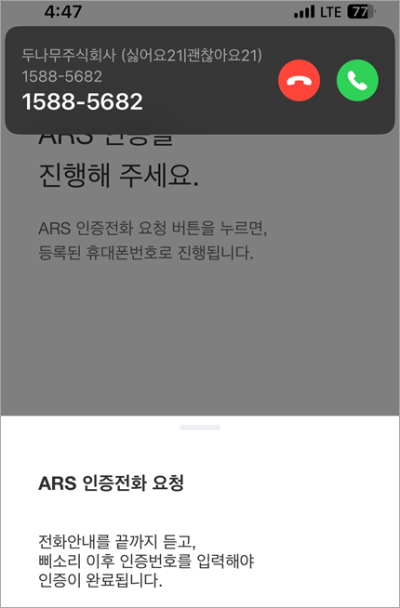
3[인증전화걸기] 버튼을 누르면 전화번호가 뜹니다.

그 번호로 전화를 걸어 위에 뜬 인증번호로 인증을 진행해 주세요.
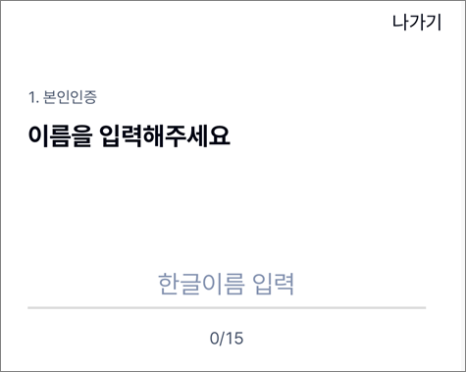
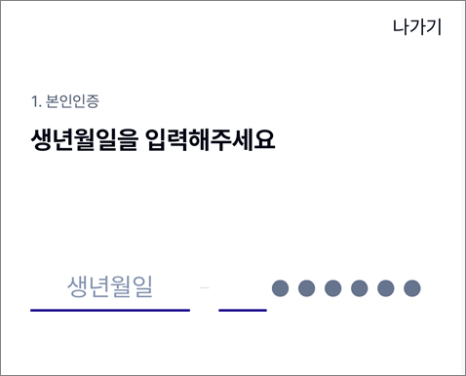
4이름과 생년월일, 휴대폰 인증을 진행해 주세요.
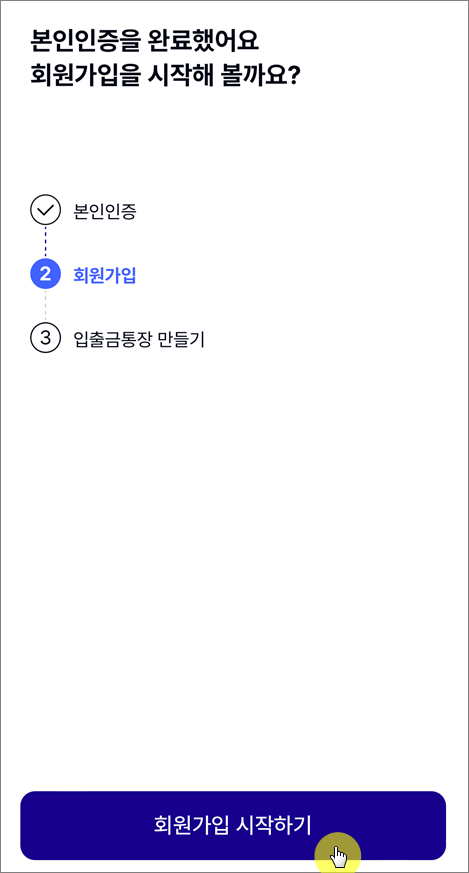
5본인인증이 완료되면 [회원가입 시작하기] 버튼을 눌러주세요.
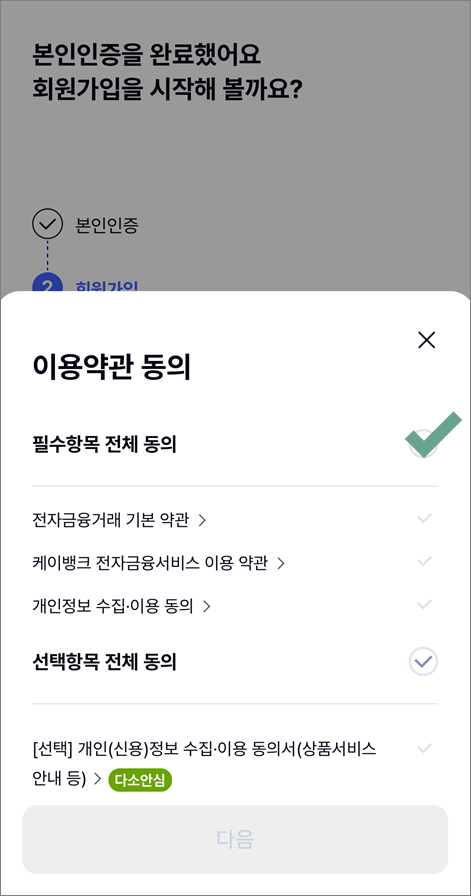
6이용약관 동의를 해주세요. 저는 필수 동의만 진행했습니다
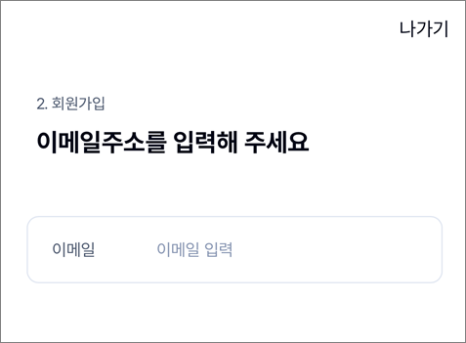
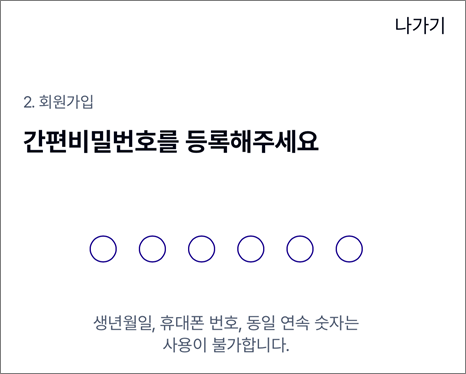
7이메일 주소 및 간편 비밀번호를 등록해 주세요.
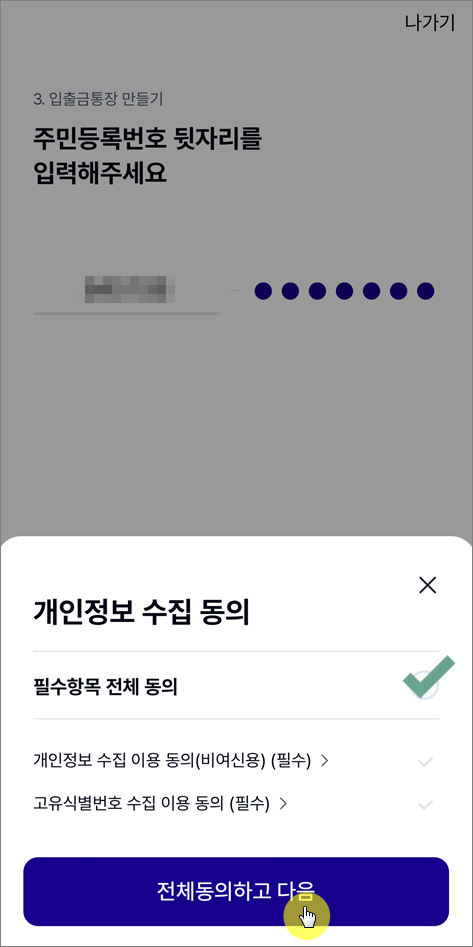
8주민등록번호 입력 후 개인정보 수집 동의를 진행해 주세요.
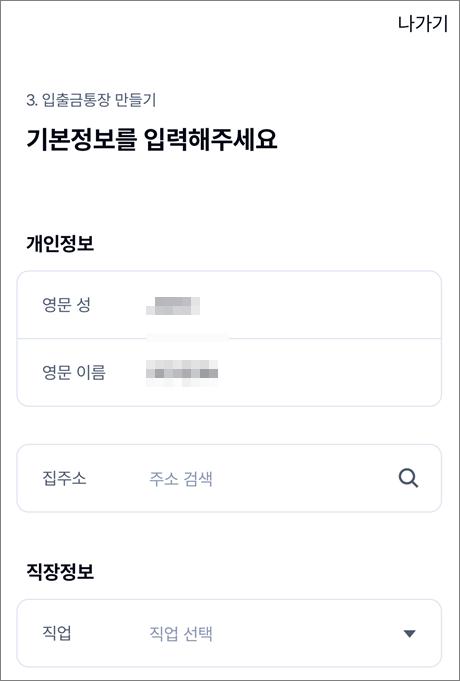
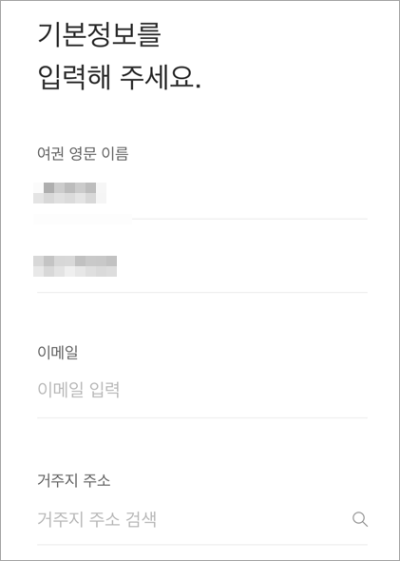
9기본 정보를 입력합니다.

영문성, 영문이름, 집주소, 직장정보, 우편물 수령지 등

모두 입력해 줍니다.
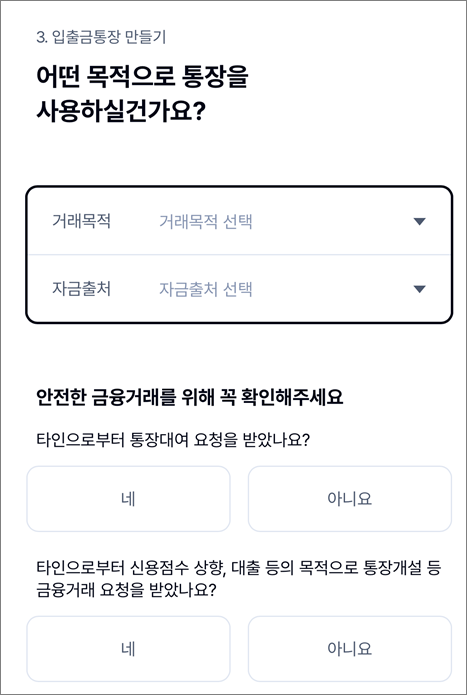
10어떤 목적으로 통장을 개설하는지 거래 목적과 자금 출처를 선택합니다.

안전한 금융거래 확인은 모두 아니요로 표시해 주세요.
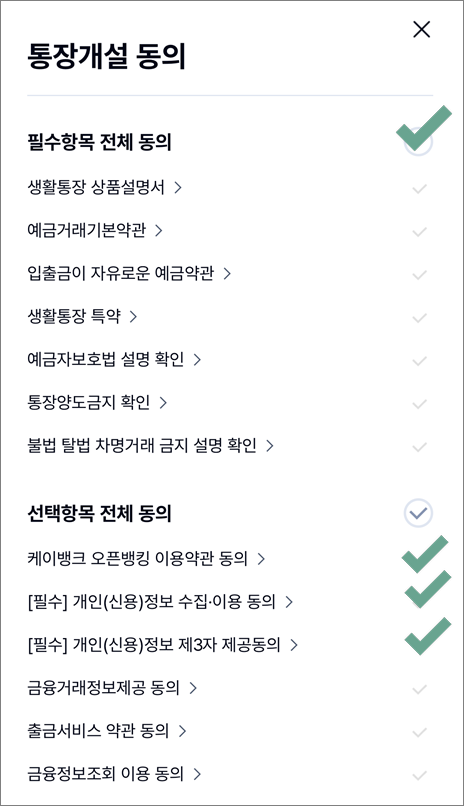
11통장 개설 동의에 체크해 주세요.
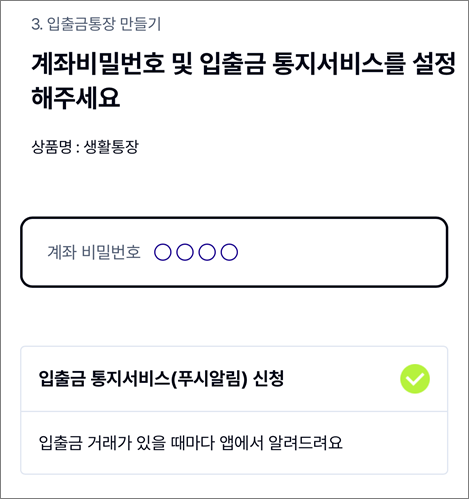
12계좌 비밀번호 설정 및 입출금 통지 서비스 신청에 체크해 주세요.
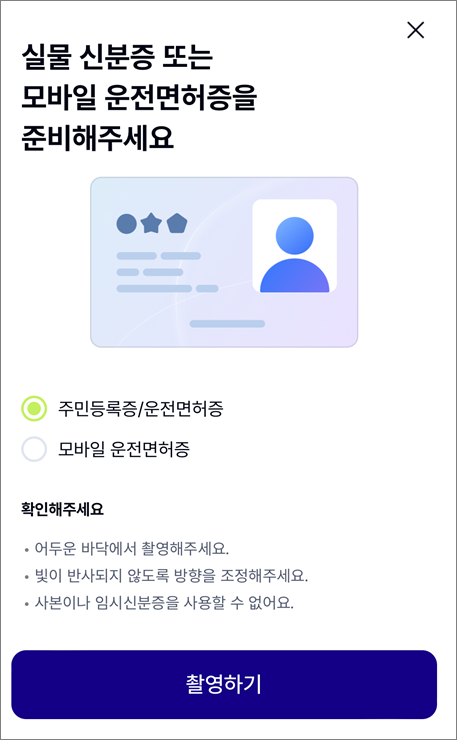
13주민등록증 또는 운전면허증 (모바일 운전면허증)을 준비해 촬영을 합니다.
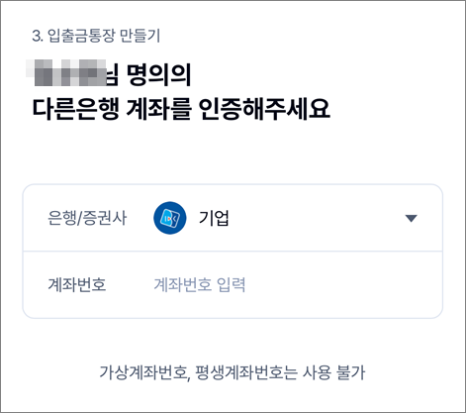
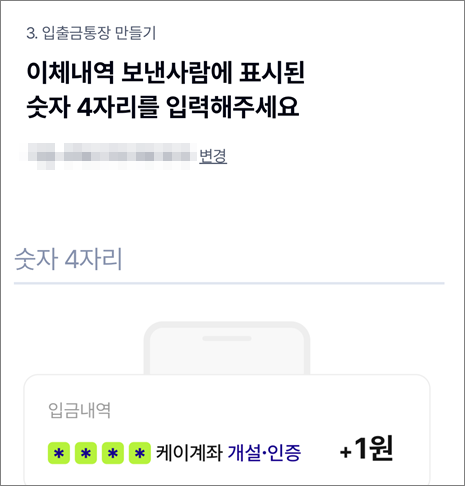
14다른 은행 계좌 인증하여 숫자 4자리를 입력합니다.
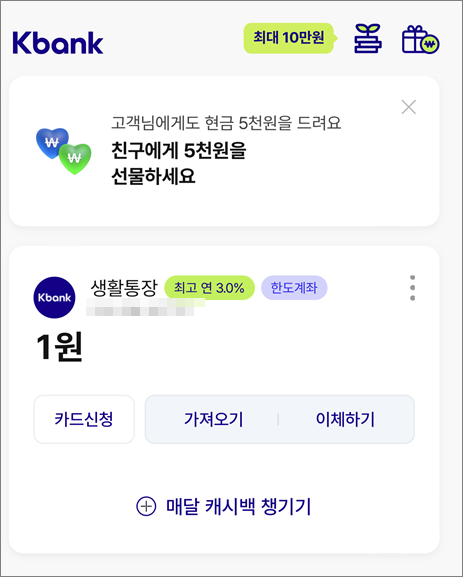
15처음 계좌 개설할 때는 한도 제한 계좌입니다.

업비트 연계 계좌로 사용하시려면 한도 제한 해지도

해야 하므로 해지하는 방법도 알려드릴게요.
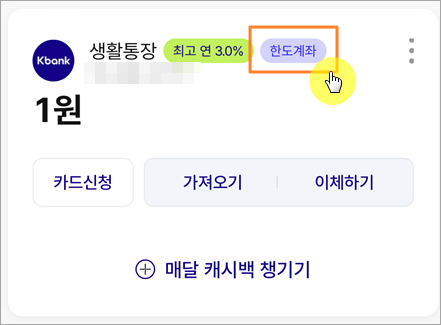
16계좌번호 옆 [한도계좌] 버튼을 눌러주세요.
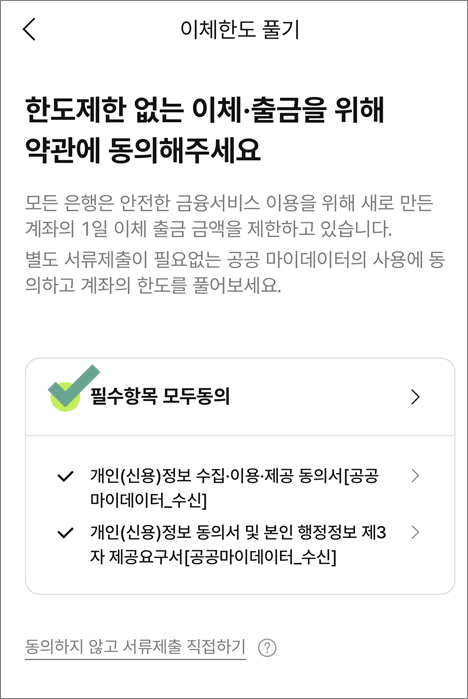
17필수 항목 모두 동의에 체크해 주세요.
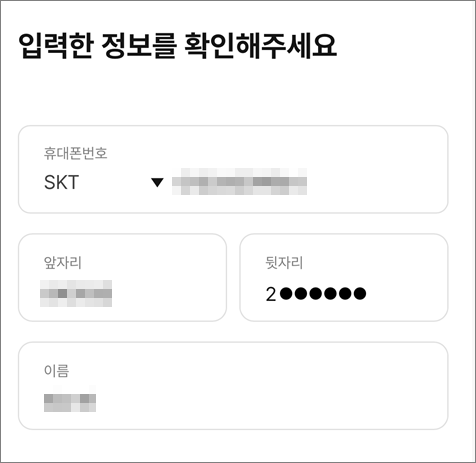
18휴대폰번호로 인증을 진행합니다.
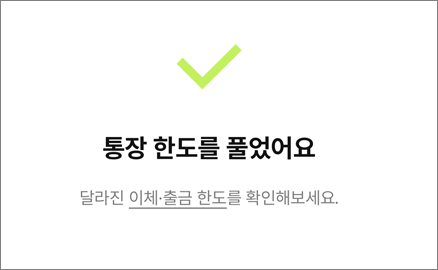
19통장 한도 풀기 완료입니다.
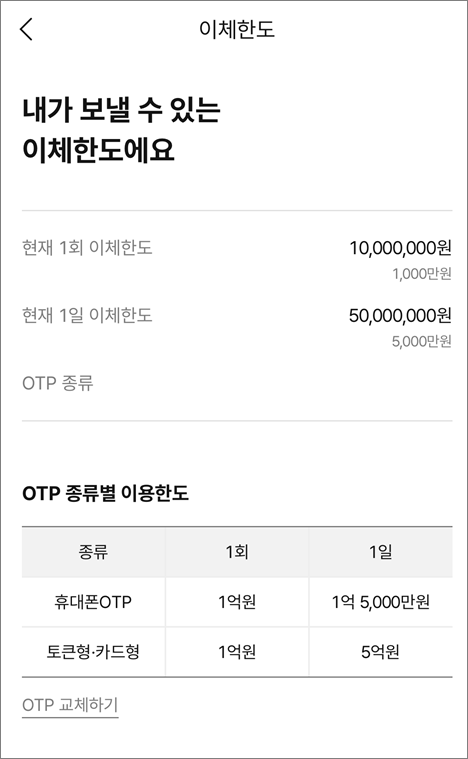
업비트 계좌 개설 방법
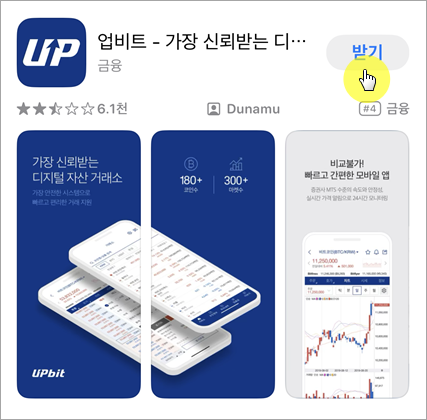
1휴대폰에서 업비트 앱을 다운 받습니다.
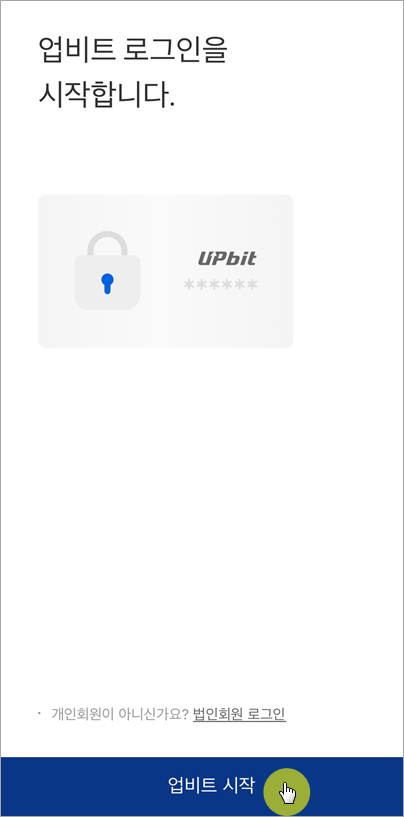
2[업비트 시작] 눌러주세요.
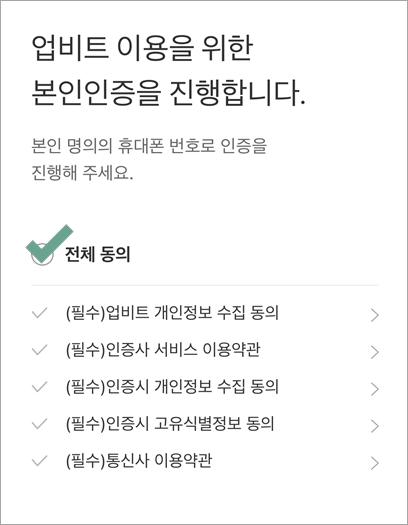
3전체 동의 눌러주세요.
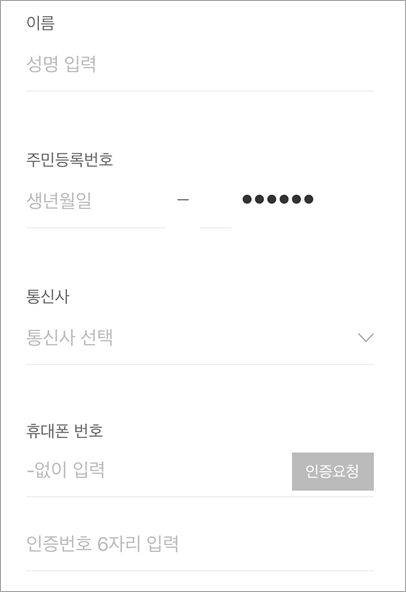
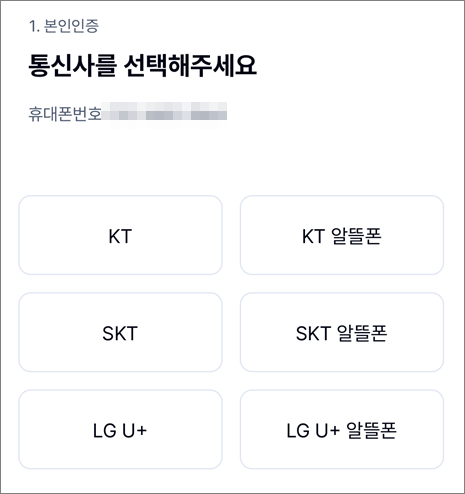
4이름 및 주민번호, 통신사, 휴대폰번호 인증을 합니다.
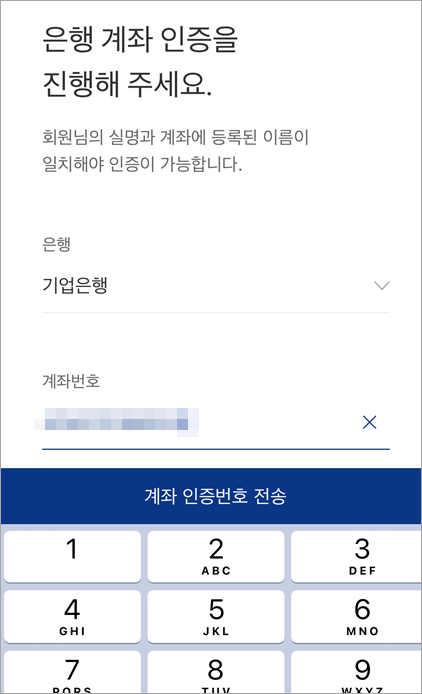
5계좌 인증을 진행해 주세요.
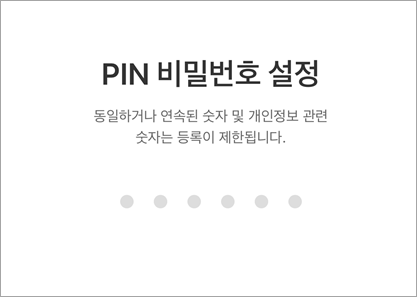
6PIN 비밀번호를 설정해 주세요.
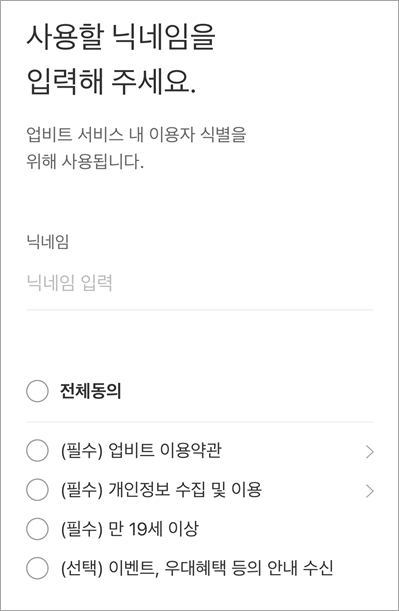
7닉네임 및 동의를 해주세요.
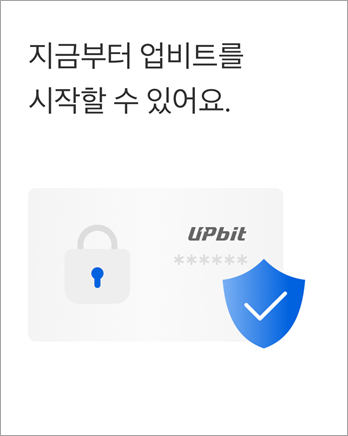
8그럼 업비트 가입이 완료됩니다.

업비트 가입이 완료되면 바로 케이뱅크 계좌와

연결을 해야 매수. 매도가 가능합니다.

업비트 케이뱅크 계좌 연결 및 입출금 방법

※ 계좌 연결을 하기 위해서는 케이뱅크 계좌와

카카오인증서 또는 네이버 인증서가 필요합니다.
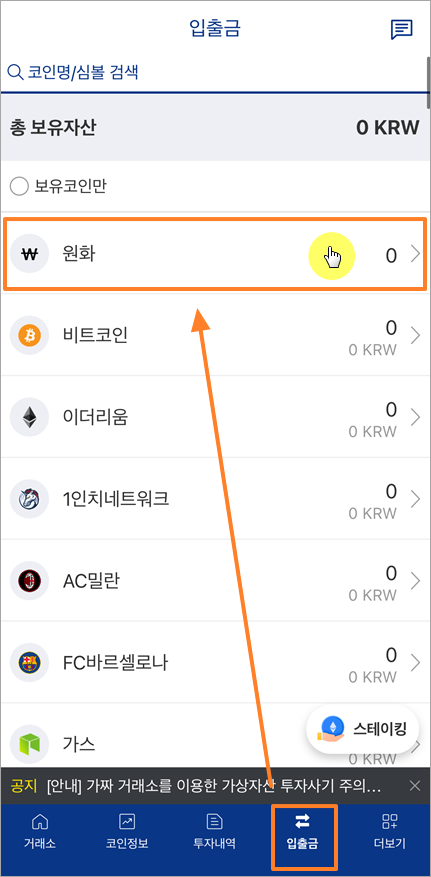
1메인화면에서 [입출금]을 누르고 맨위에 [원화]를 누릅니다.
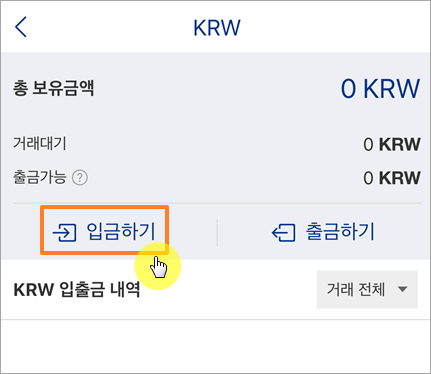
2[입금하기] 눌러주세요.
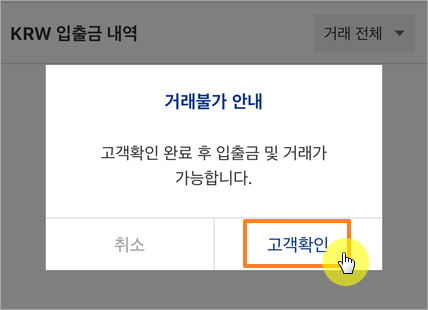
3처음 업비트에 가입하시고 입금하려고 하면 이런 팝업창이 뜹니다.

케이뱅크 계좌와 연결을 해야하기 때문인데요.

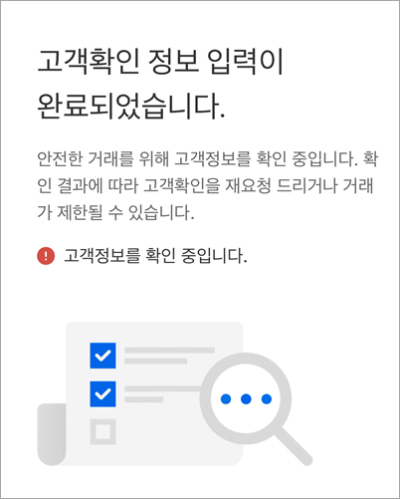
[고객확인]버튼을 눌러주세요.
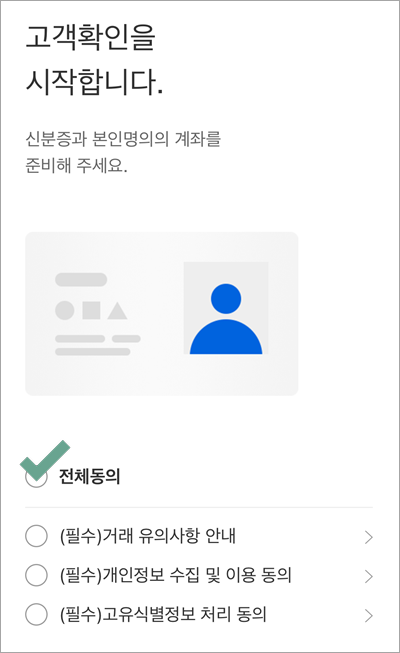
4전체동의에 체크 해줍니다.

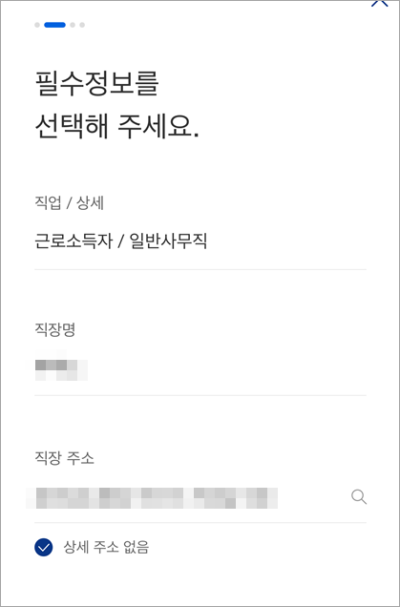
그리고기본정보 및 필수정보를 입력해 주세요.
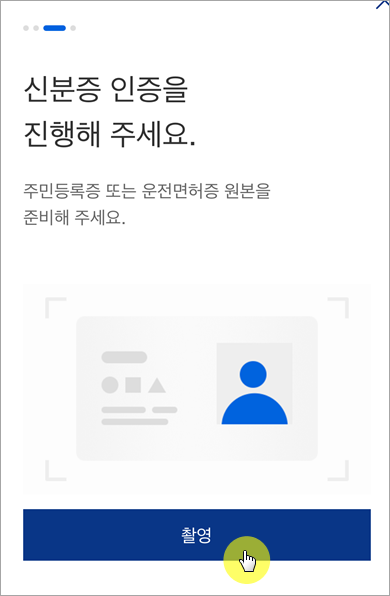
6신분증 인증 및 실명계좌 인증을 진행합니다.
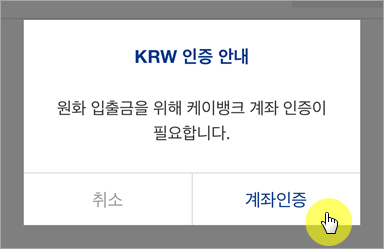
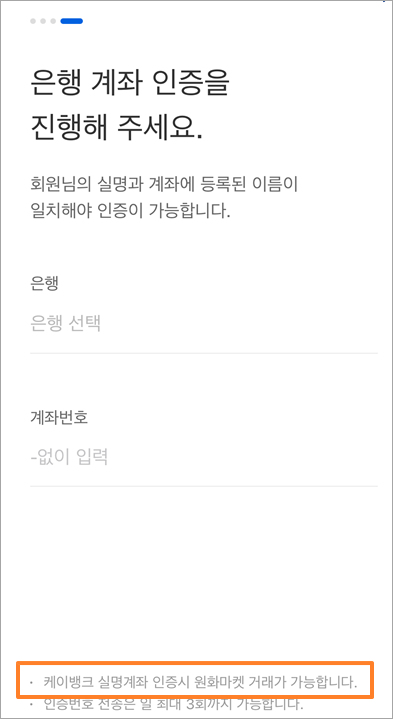
7이번엔 케이뱅크 계좌 인증을 진행합니다.
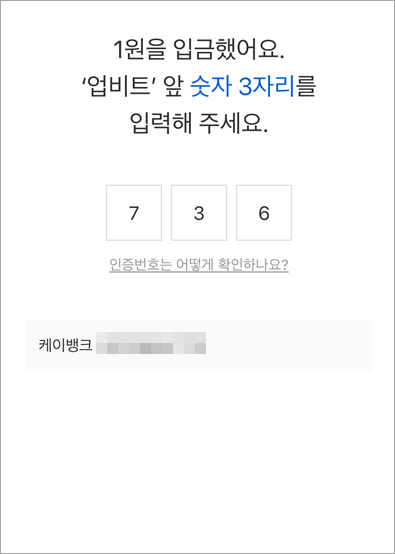
8[입출금계좌]를 선택하시고 계좌에 입력된 3자리 인증번호를

입력해주세요. 그리고 전화 인증까지 완료 합니다.
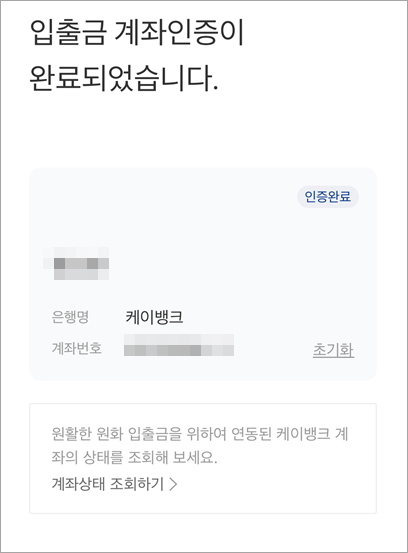
9그럼 입출금 계좌인증이 완료됩니다.
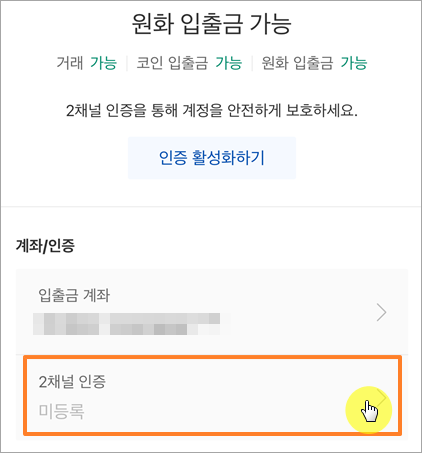
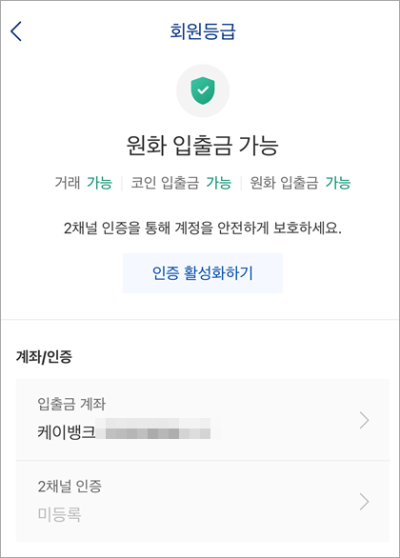
10[2채널 인증]을 눌러 주세요.
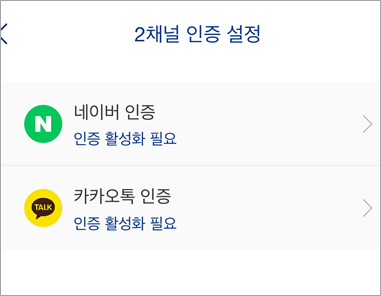
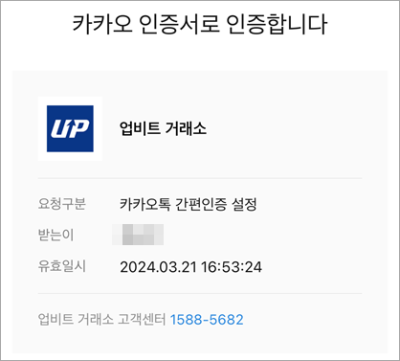
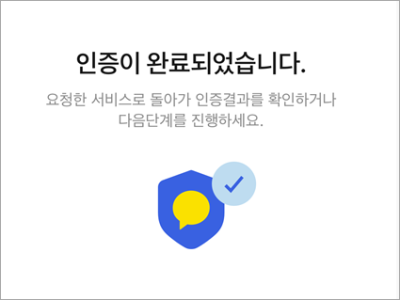
11네이버나 카카오톡 인증 중에서 하나를 선택해 인증합니다.

여기까지 인증이 완료되면 계좌연길이 완료 됩니다.
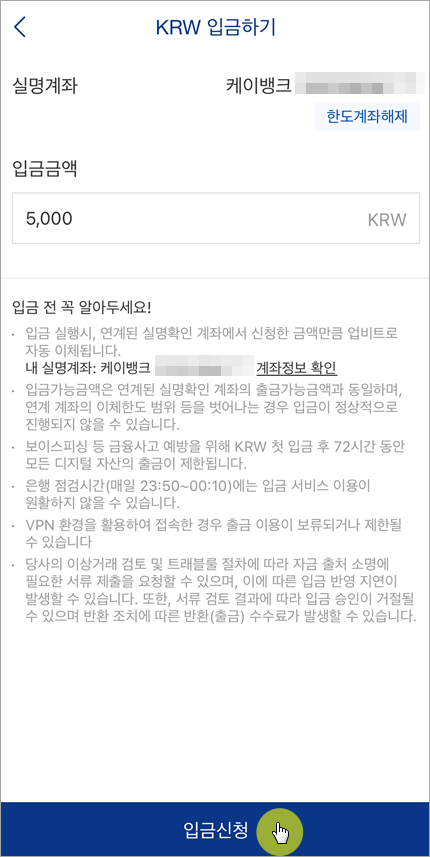
12다시 메인화면에서 [입출금 ] - [원화] 선택 후 [입금하기] 누르시면

위와 같은 화면이 나옵니다. 입금 가능 최소 거래 금액은 5,000원 입니다.

5,000원 이상의 금액을 입력 후 [입금신청]누르면

입금이 완료 됩니다.
STEP 2

코인 구매

  1. 기존 금융기관에서 케이뱅크로 자금을 입금합니다. (저는 10,000원을 보냈습니다.)
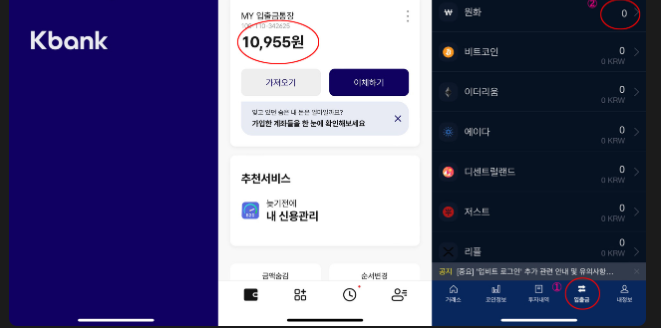
  2. 케이뱅크 어플을 실행하여 송금한 금액이 입금 됐는지 확인합니다. (10,000원이 입금 된 것을 확인)
  3. 스마트폰에서 업비트를 실행하여 하단에 입출금 버튼을 클릭합니다.
  4. 원화를 클릭합니다.
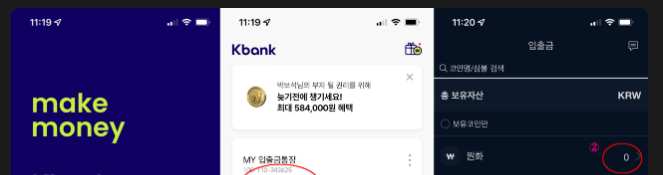
케이뱅크 앱을 실행하고, 업비트 입출금 화면에서 원화를 선택하는 화면
케이뱅크에 입금된 10,955원을 확인하고, 업비트 하단 입출금에서 원화를 선택하는 화면
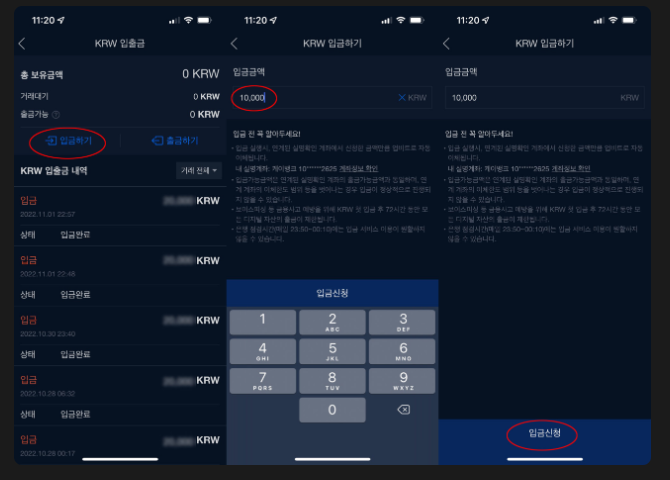
    1. 입금하기 탭을 클릭합니다.
    2. 케이뱅크에서 입금 받고자 하는 금액을 입력합니다. (저는 10,000원을 입력했습니다.)
    3. 입금신청 버튼을 클릭합니다.
업비트에서 입금하기를 누르고 10,000원을 입력한 뒤 입금신청을 누르는 화면
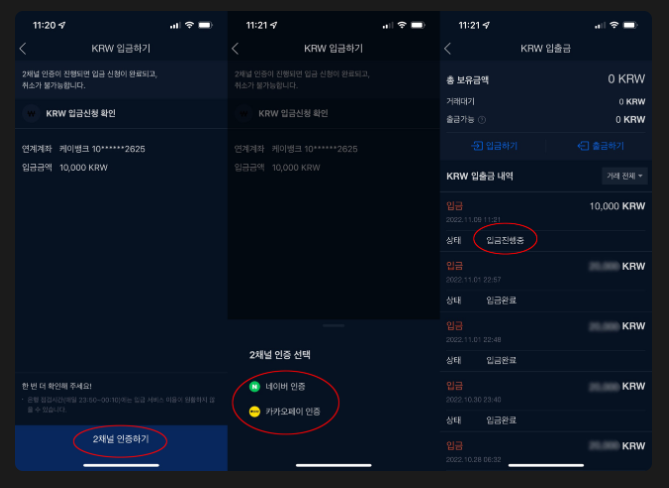
    1. 하단에 있는 2단계 인증하기 버튼을 클릭합니다.
    2. 2단계 인증을 진행합니다. (카카오나 네이버 둘중에 선택)
    3. 인증이 완료되면 업비트 상에 입금진행중 이라는 단어가 나타나며 몇초후 입금완료가 됩니다.
2채널 인증하기, 네이버 인증과 카카오페이 인증, 입금진행중 상태가 표시된 화면
STEP 3

테더 USDT 구매

이제 업비트로 자금이 들어왔다면 테더(USDT)를 구입합니다.

테더는 스테이블 코인으로 $1에 페깅되어 있기 때문에 가격의 변동이 거의 없습니다.

  1. 업비트에서 테더(USDT)를 구입합니다.
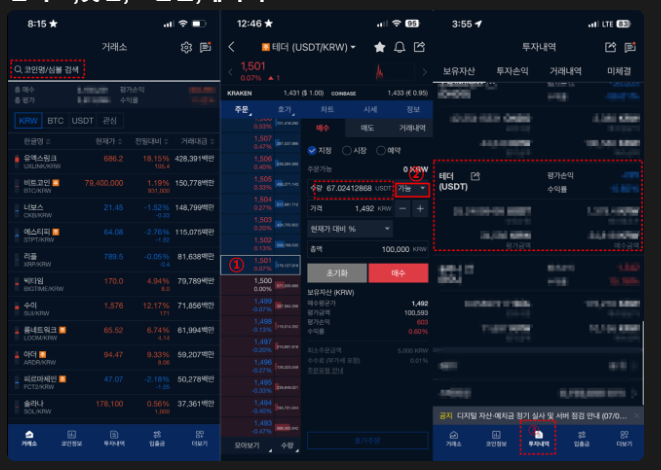
    • 업비트 하단에 거래소 아이콘을 클릭 후 상단 코인명에 테더 또는 USDT를 입력합니다.
    • 검색된 테더를 클릭합니다. 저는 총 10만원을 케이뱅크에서 가져왔습니다.
    • 파란색 영역에 있는 ① 현재 금액(1,501)을 클릭합니다. (금액은 현시점에서 변동 될 수 있습니다.)

    파란색 영역은 팔겠다는 사람이 걸어둔 영역이고, 아래 붉은색은 사겠다고 하는 사람들이 걸어둔 금액들입니다.

②번 기능을 클릭 후 100%를 클릭한 후 붉은색 매수 버튼을 클릭합니다.

③번 투자내역에 가시면 방금 구입한 테더의 구매 정보가 나타납니다.

테더(USDT) 검색, 호가 1,501 선택, 100% 매수와 투자내역 확인 화면
BEFORE YOU TRANSFER

거래소 공통 유의사항

  • 모든 인증은 본인 명의로

    휴대폰과 은행계좌 등 본인 확인 정보를 정확하게 입력하세요.

  • 주문 전 가격과 수량 확인

    코인 시세는 실시간으로 변동됩니다. 주문 금액과 수수료를 확인하세요.

  • 주소와 전송 네트워크 재확인

    받는 지갑의 주소와 네트워크가 모두 일치해야 합니다. 잘못 전송한 자산은 복구되지 않을 수 있습니다.

  • 출금 가능 시간 확인

    원화 입금 후 출금 지연과 한도가 적용될 수 있습니다. 거래소와 계정 상태에 따라 다르므로 출금 화면의 안내를 확인하세요.

WALLET TO SERVICE

메타마스크 입금 가이드

메타마스크 지갑을 연결해 EKPay에서 입금을 진행하는 순서입니다.

자산 USDT 네트워크 Polygon
거래소 출금 네트워크부터 확인해 주세요.

이 입금 절차는 Polygon 네트워크의 USDT를 기준으로 합니다. 다른 네트워크로 받은 USDT는 Polygon 잔액이 되지 않습니다. 거래소에서 Polygon 출금을 지원하지 않거나 입금 자산이 일치하는지 불확실하다면 전송 전에 해당 서비스 고객센터에 확인해 주세요.

STEP 1

자산 및 네트워크 선택

이용 중인 서비스에서 EKPay 입금 페이지를 열어 자산은 테더(USDT), 네트워크는 폴리곤(Polygon)으로 선택합니다.

STEP 2

지갑 연결

EKPay 페이지의 ‘메타마스크 지갑 연결’ 버튼을 누릅니다.

STEP 3

메타마스크에서 연결 승인

메타마스크 팝업에서 연결할 사이트와 계정을 확인한 후 ‘연결’을 선택합니다.

STEP 4

전송 진행

지갑이 정상적으로 연결되었는지 확인하고, EKPay 화면의 ‘전송’ 버튼을 누릅니다.

STEP 5

최종 내역 확인 및 승인

메타마스크 팝업에서 받는 주소, 네트워크, 수량, 수수료를 확인한 후 ‘확인’을 누릅니다. 전송 승인 후에는 처리 결과와 서비스의 입금 반영 여부를 확인해 주세요.

네트워크는 반드시 Polygon으로

다른 네트워크를 선택하면 입금이 반영되지 않거나 자산이 유실될 수 있습니다. 진행 중 오류가 발생하면 이용 중인 서비스 고객센터로 문의해 주세요.